
3.2.4 零件编辑

当点击“顶部工具栏-零件编辑”按钮时,左侧会自动弹出“零件编辑”功能栏。
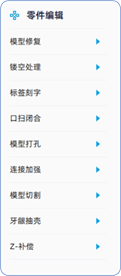
零件编辑主要包括“模型修复”、“镂空处理”、“标签刻字”、“口扫闭合”、“模型打孔”、“连接加强”、“模型切割”、“牙龈抽壳”和“Z-补偿”九个子功能:
-模型修复,主要包括模型由于扫描导出或设计软件导出时的数据漏洞填充和自动重建。
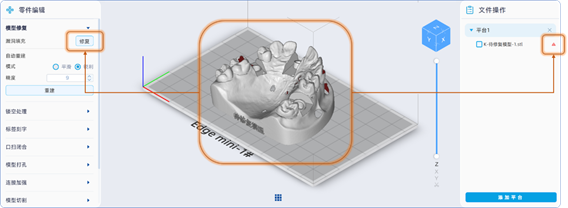
1)漏洞填充主要针对数据漏洞和面片缺失等情况,一般出现在齿科模型等应用。在模型导入时,软件会自动识别漏洞并进行提示,此时用户可以点击左侧“零件编辑-模型修复-漏洞填充”按钮进行修复,也可以点击右侧“文件操作列表-平台-文件状态”警示标进行修复(自动重建+漏洞填充)。
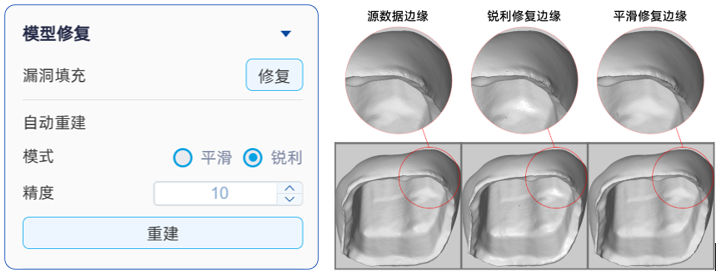
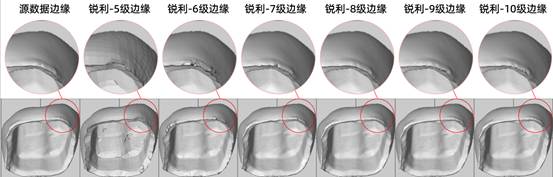
2)自动重建主要针对面片重复和冗余交叉等情况,一般出现在临时冠/即刻负重等应用。在模型导入时,软件也会自动识别面片交叉并进行提示,此时用户可以点击左侧“零件编辑-模型修复-自动重建”按钮进行重建,也可以点击右侧“文件操作列表-平台-文件状态”警示标进行修复(自动重建+漏洞填充)。自动重建中的模式选择—平滑和锐利代表模型文件边缘修复后的圆滑程度,为了获取最大细节准确性,建议选择“锐利”选项,自动重建中的精度选择—1~10级代表模型文件边缘修复后的细节精度,精度越高,修复还原度越高,但对电脑运行要求和修复耗时越高,建议选择“9级”选项。需要说明的是,软件修复是有一定精度牺牲的,但“锐利&9级”选项中已经非常接近源数据,另外,用户需要严格限制口扫数据或设计数据质量,模型本身的数据修复不可忽略,否则后续过程中极大概率会直接报错或终止切片进程,如因忽略造成的打印失败或者质量问题由用户自行承担。
-镂空处理,主要包括模型抽壳(去底)、边侧排液孔、蜂窝结构和内部排液孔等功能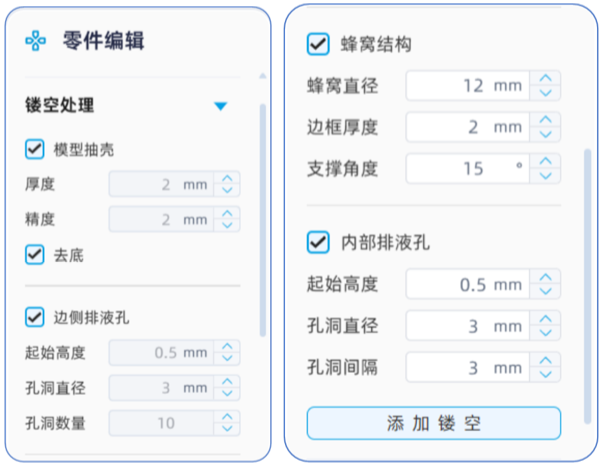
需要说明的是:
1)需要执行镂空处理操作的模型必须预先进行自动摆放操作,确保模型贴底摆放。
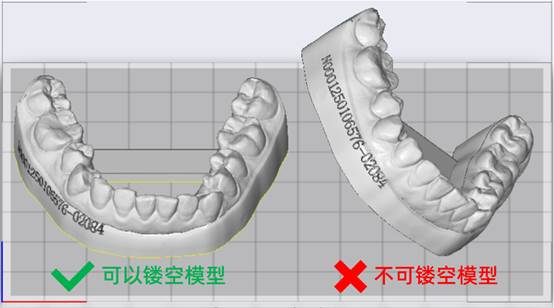
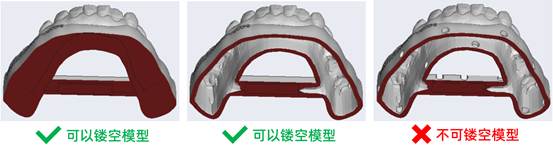
2)需要执行镂空处理操作的模型要么为纯实心未抽壳状态,要么抽壳后不打排液孔。如果是实心模型,软件可以进行镂空操作;如果是抽壳模型,且未添加排液孔,软件将会自动去除内部抽壳面并额外进行镂空操作;但一旦用户预先在设计软件中进行了抽壳并且打了排液孔,使模型内外部形成了“连贯”的共轭面,软件会产生误判无法再额外进行镂空操作,导致软件卡死或直接报错。
3)模型抽壳,勾选后点击“添加镂空”按钮,软件会对模型执行内部镂空,而如果额外勾选了“去底”选项,软件将先移除底面再对模型执行镂空。需要说明的是,不勾选“去底”选项时,“蜂窝结构”功能取消激活,即不能在内部有完全空腔的情况下增加蜂窝结构。模型抽壳的厚度代表镂空预留厚度,默认为2mm(为了保证打印模型的精度保持和抗变形能力,建议该数值设置为2~2.5mm),数值越大,厚度越厚。精度代表内部数据精度,默认为2mm,数值越大内部越粗糙。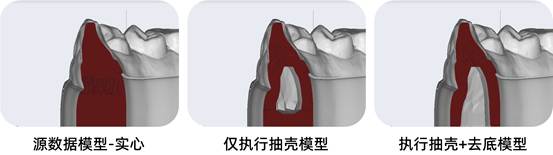
4)边侧排液孔,当模型需要进行镂空处理时,无论是否去底,理论上都要增加边侧排液孔,否则就需要添加支撑,一旦模型进行了抽壳但没有加边侧排液孔或不添加支撑,就会出现内部空腔闭合情况,不但会影响树脂材料外排,还会影响打印模型的表面质量,所以用户在勾选了“模型抽壳”选项以后,需要直接勾选“边侧排液孔”选项(默认会直接勾选)。边侧排液孔参数设置中,起始高度代表孔位下边缘距离最低平面的高度,孔洞直径代表排液孔的直径尺寸,孔洞数量代表沿着整个模型外圈投影轮廓路径上的排液孔分布数量。
5)蜂窝结构,为了保证打印模型的结构稳定性和抗变形能力,建议在模型抽壳处理时直接勾选“蜂窝结构”选项,这样可以在内部形成规则的、自内壁至下的栅格,撑起内部抽壳结构。在可设置参数中,蜂窝直径代表蜂窝结构六边形内切圆的直径。边框厚度是指相邻六边形的距离,即栅格的宽度。支撑角度是指当软件进行自动抽壳时,内壁向下凸起的结构会形成独立孤岛(以下简称“悬垂点”),为了保证孤岛也能打印成功,需要蜂窝结构的栅格与悬垂点进行过渡合并,形成“内支撑”,此处的支撑角度就是“内支撑”与悬垂点之间的过渡角度,默认为15°。
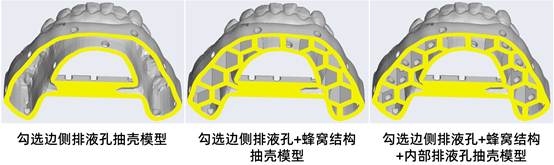
6)内部排液孔,如前文所述,如果对模型进行了抽壳和加网格操作,即使增加了外排液孔,此时栅格内部也会形成一个个独立空腔,打印过程中会出现“倒杯口”情况,影响树脂外排,造成内外壁表面粗糙。所以在勾选“边侧排液孔”和“蜂窝结构”选项时,建议同时勾选“内部排液孔”选项。
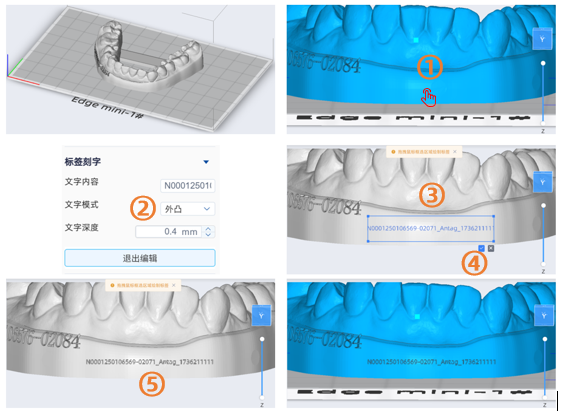
-标签刻字,主要针对需要手动在模型表面添加文字标签的使用场景,用户可以执行以下操作:
① 鼠标左键双击需要进行刻字模型的表面,视角会自动锁定聚焦;
② 单击“添加标签”按钮,输入文字内容(默认内容为导入模型文件的命名名称),文字模式选择“外凸”或“内凹”,文字深度指外凸或内凹的高度/深度;
③ 在指定位置左上角点击后按住鼠标左键,向右下角拉动,直至画完整个区域方框,标签文字的大小将在区域方框内自适应;
④ 点击“√”按钮,完成标签刻字操作。如位置需要重新划定,可以点击“×”按钮,并重复步骤③操作;
⑤ 点击“退出编辑”按钮,完成标签刻字操作。文字将随模型表面变化自动投影后添加。
-口扫闭合,主要针对口扫数据不需要经过过多设计直接进行数据封闭后打印的使用场景。需要说明的是:
1)口扫数据要尽量的准确、完整且不能有太多冗余的“飞边”,这要求在口扫过程中重点区域要完全扫描,不能出现肉眼可见的漏洞,尤其在待修复区。口扫之后需要在口扫软件中进行对应的裁剪去除操作,去除冗余面片;
2)口扫数据属于非闭合的独立面片,不是全封闭结构,所以打印机是不能识别的。在数据文件导入时软件会第一时间提示非闭合状态,要求客户进行修复和填充,此时不能直接执行“零件编辑-模型修复-漏洞填充”操作,其闭合效果很差,对于口扫数据必须进行“口扫闭合”操作;
3)封底实际是一个投影“拔模”的过程,边缘冗余面片越少,闭合数据的表面边缘越规整。
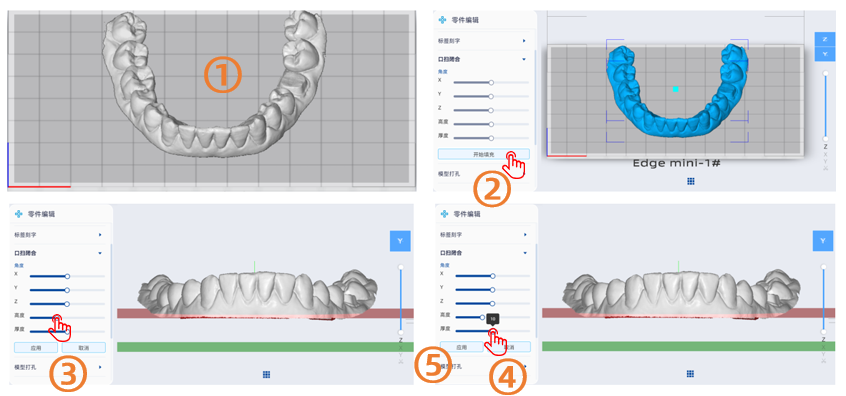
如果需要进行口扫数据闭合,用户可以执行以下操作:
① 将口扫数据预先正确摆放,其咬合面尽量平行于打印平台表面;
② 点击选中待闭合模型,点击“开始填充”按钮;
③ 左右滑动高度标尺,按需调整口扫数据需要保留的部分(红色截面以上部分),建议预留到龈缘线以下,甚至达到系带处;
④ 左右滑动厚度标尺,调整口扫数据底座高度,如果高度过高会浪费打印材料,过低则会降低模型的抗变形能力,所以建议底座高度≮10mm;
⑤ 点击应用按钮,完成口扫数据闭合。闭合后模型如果需要剪切修整,可以执行“零件编辑-模型切割”操作。
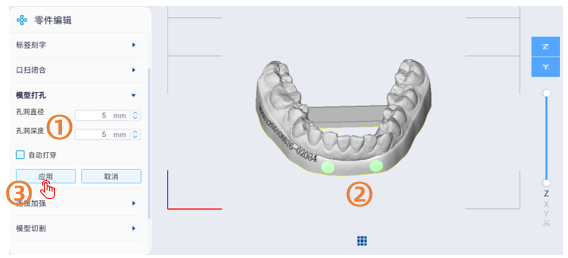
-模型打孔,主要针对需要手动对模型添加盲孔或通孔的使用场景。用户可以执行以下操作:
① 输入需要的孔洞直径尺寸和孔洞深度,如果需要自动打穿,则勾选相关选项;
② 选中模型后,在待打孔位置单击鼠标左键,可以通过旋转模型调整视角逐个点击需要打孔的位置;
③ 点击应用按钮,完成打孔操作。如打孔位置要调整修改,需要点击取消按钮并重复步骤①②操作。如已经完成操作但需要取消操作,可以点击软件右上角“撤回”按钮或使用快捷键“Ctrl+Z”执行撤回操作。
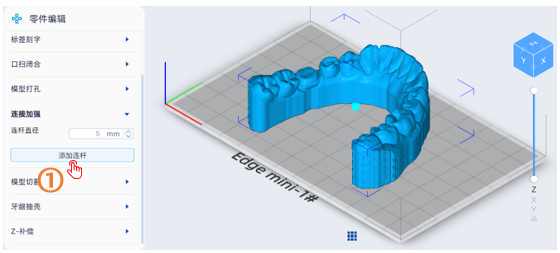
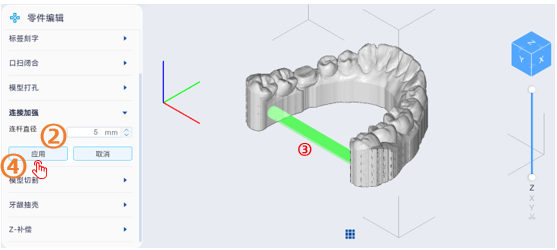
-连接加强,主要针对需要手动增加模型抗变形连杆的使用场景。用户可以执行以下操作:
① 选中模型后,单击“添加连杆”按钮;
② 输入连杆直径数值,建议该数值≮5mm,目前连杆形式仅支持圆柱;
③ 在模型上分别选择连杆起始点;
④ 点击“应用”按钮,完成连接加强操作。
-模型切割,主要针对需要分割模型或切除部分模型的使用场景。需要说明的是:
1)口扫数据必须闭合以后才能进行模型切割操作;
2)单次操作只能针对一个模型文件,多个模型数据需要逐一操作,如果是多个数据需要分离,可以直接选中该数据,鼠标右键进行“分离”操作,后续详述。
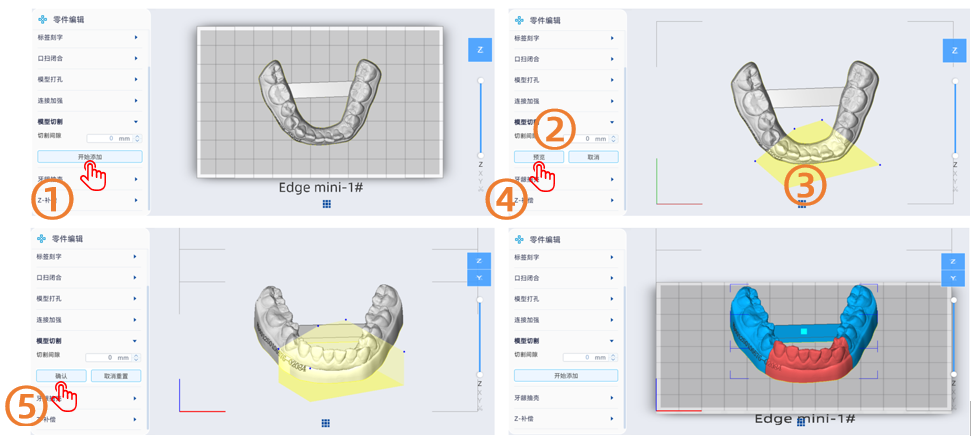
如果需要进行模型切割,用户可以执行以下操作:
① 选中模型后,单击“开始添加”按钮;
② 输入切割间隙,该数值是指切割后两侧的偏置距离,默认为0mm;
③ 鼠标左键逐一点选,框定切割区域;
④ 点击“预览”按钮,可以切换视角观察切割准确性;
⑤ 点击“确认”按钮,完成模型切割操作。注意:当输入切割间隙为0mm时,分割后的两个模型会无限接近,软件默认两者为“碰撞”状态并标红,此时需要用户手动移动模型。
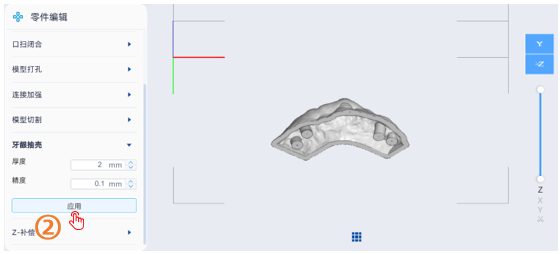
-牙龈抽壳,主要针对需要对牙龈设计数据进行反向抽壳制作模具并便于灌注牙龈胶的使用场景。需要说明的是:
1)牙龈数据抽壳前必须进行数据修复,保证其完整、闭合且精度较好。
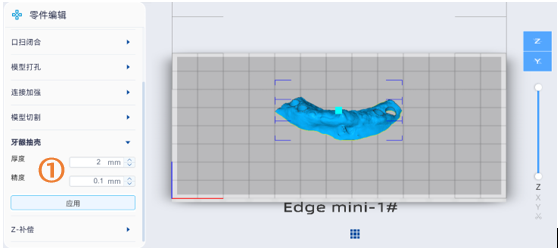
如果需要进行牙龈抽壳,用户可以执行以下操作:
① 选中模型后,输入厚度和精度数值,厚度是指模具外壳的厚度数值,精度是指抽壳后外壳的面片精度,默认为0.1mm,精度数值越小,模具细节越精细但运算时间越长,数值越大则细节越粗糙;
② 点击“应用”按钮,完成牙龈抽壳操作。
-Z-补偿,主要针对需要对模型Z方向上进行数值补偿的使用场景。该功能为非常用功能,用户必须在技术支持人员现场或线上指导下进行补偿操作,一旦因为自行修改导致的模型打印精度等问题,将由用户自行承担。